ЛинкБГ осигурява, поддържа, наблюдава и оптимизира непрекъснато физическото свързване до всяка една точка от своята мрежа. Многонишкови оптични линии позволяват свръх скорост и надежност и служат за основа на тази локална интернет среда. Техниката, както и кабелната стуктура се подновяват и преструктурират динамично за оптимална функционалност. Гледаме да сме винаги в крак с все по-новите технологии и да въвеждаме и предлагаме на клиентите си максималното качество в този бранш. ЛинкБГ осигурява, поддържа, наблюдава и оптимизира непрекъснато физическото свързване до всяка една точка от своята мрежа. Многонишкови оптични линии позволяват свръх скорост и надежност и служат за основа на тази локална интернет среда. Техниката, както и кабелната стуктура се подновяват и преструктурират динамично за оптимална функционалност. Гледаме да сме винаги в крак с все по-новите технологии и да въвеждаме и предлагаме на клиентите си максималното качество в този бранш.
PPPoE настройки за WinXP
Стъпка 1. Натискате Start и избирате Network Connections (Алетрнативно натискате старт, избирате Control Panel, и след това Network Connections):
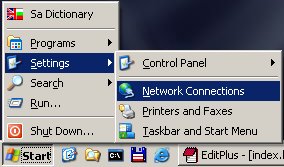
Стъпка 2. Избирате "New Connection Wizard":

Стъпка 3. Натискате Next:
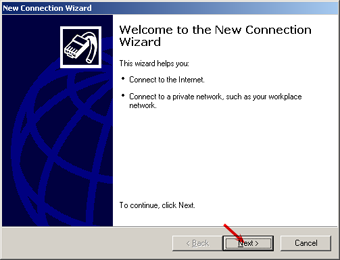
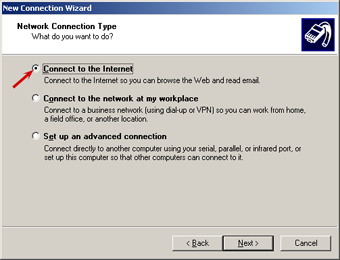
Стъпка 4. Избирате "Connect to the Internet":
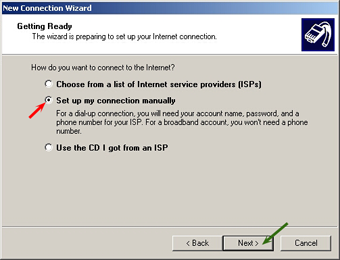
Стъпка 5. Избирате "Set up my connection manually":
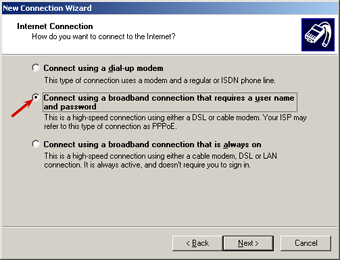
Стъпка 6. Избирате "Connect using a broadband connection that requires a user name and password"
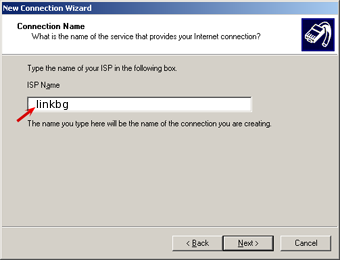
Стъпка 7. Въвеждате име на връзката
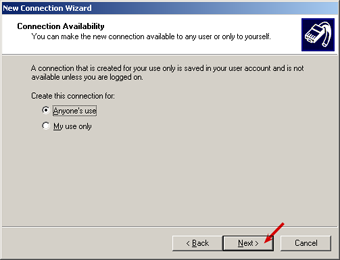
Стъпка 8. Натискате Next
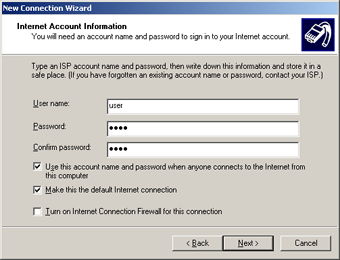
Стъпка 9. Въвеждате името и паролата си два пъти
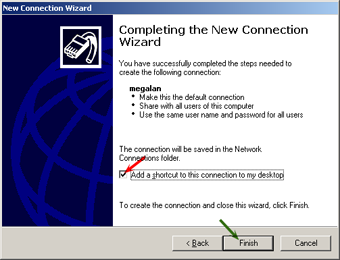
Стъпка 10. Маркирате "Add a shortcut to this connection to my desktop", за да Ви се създаде икона за връзката и натискате Finish
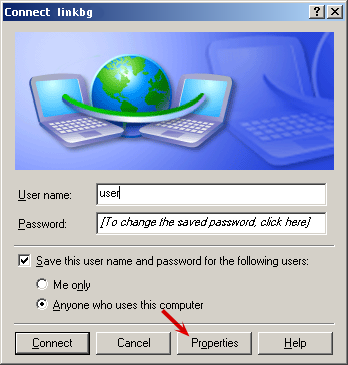
Стъпка 11. Натискате Properties
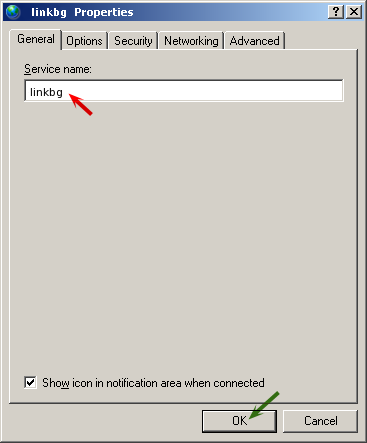
Стъпка 12. Под "Service name" въвеждате имете на вашата PPPOE услуга*
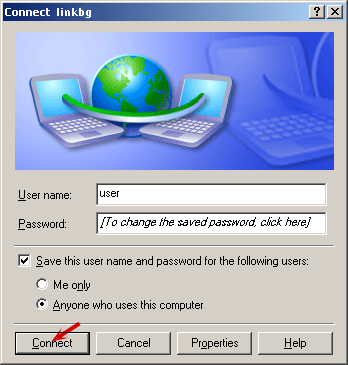
Стъпка 13. Натискате Connect:
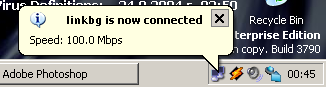
Трябва да видите следното балонче долу в дясно: