ЛинкБГ осигурява, поддържа, наблюдава и оптимизира непрекъснато физическото свързване до всяка една точка от своята мрежа. Многонишкови оптични линии позволяват свръх скорост и надежност и служат за основа на тази локална интернет среда. Техниката, както и кабелната стуктура се подновяват и преструктурират динамично за оптимална функционалност. Гледаме да сме винаги в крак с все по-новите технологии и да въвеждаме и предлагаме на клиентите си максималното качество в този бранш. ЛинкБГ осигурява, поддържа, наблюдава и оптимизира непрекъснато физическото свързване до всяка една точка от своята мрежа. Многонишкови оптични линии позволяват свръх скорост и надежност и служат за основа на тази локална интернет среда. Техниката, както и кабелната стуктура се подновяват и преструктурират динамично за оптимална функционалност. Гледаме да сме винаги в крак с все по-новите технологии и да въвеждаме и предлагаме на клиентите си максималното качество в този бранш.
PPPoE настройки за Win98
Сваляте този файл и го стартирате. Той ще ви създаде папка C:\PPPoE и ще копира в него нужните файлове за създаване на връзка.
• Ако сте с Windows 98 SE сваляте този файл и го стартирате. Това е поправка за операционната система, без която е много вероятно компютъра ви да започне да забива при работа с PPPoE. След като се инсталира кръпката ще поиска рестарт. Изберете Yes.
• Ако сте с Windows 95 свалете този файл и го стартирайте. Това е обновление на Dialup Networking, без който няма да можете да осъществите връзка.
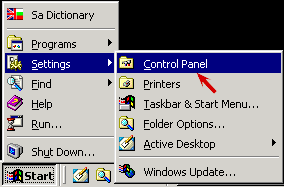
Стъпка 1. Натискате Start и избирате Settings/Control Panel
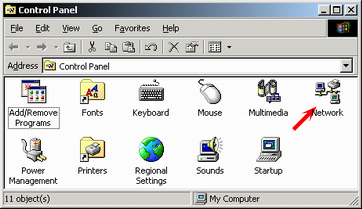
Стъпка 2. Избирате Network
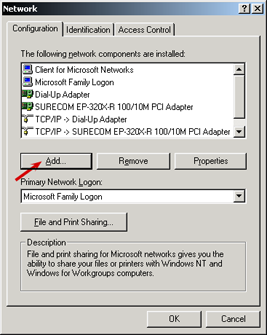
Стъпка 3. Натискате Add
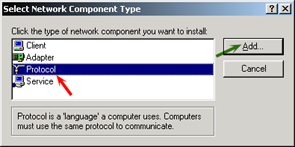
Стъпка 4. Избирате Protocol и натискате Add
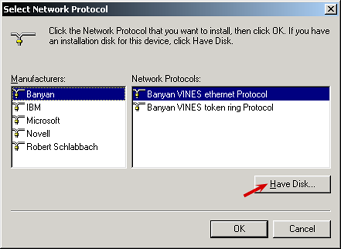
Стъпка 5. Натискате Have Disk
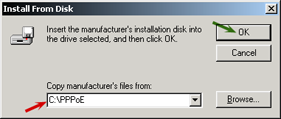
Стъпка 6. В полето пишете C:\PPPoE и натискате OK
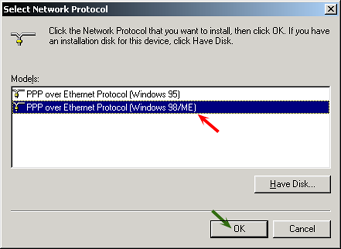
Стъпка 7. В зависимост от операционната ви система избирате един от двата варианта и натискате OK
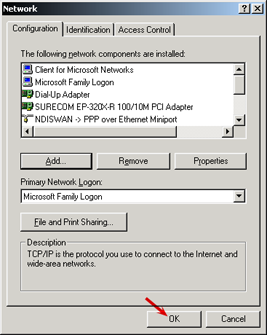
Стъпка 8. Натискате OK
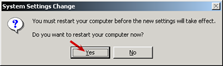
Стъпка 9. Натискате Yes за да се рестартира системата
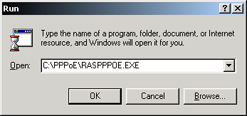
Стъпка 10. След рестарта натискате Start менюто и избирате Run. В полето пишете C:\PPPoE\RASPPPOE.EXE
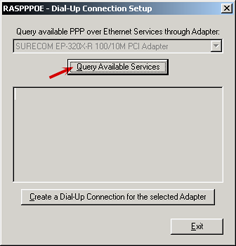
Стъпка 11. Натискате "Query Available Services"
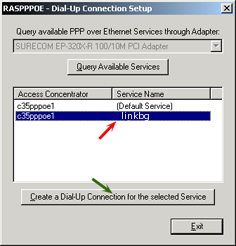
Стъпка 12. Избирате linkbg и натискате "Create a Dial-Up Connection for the selected Service"
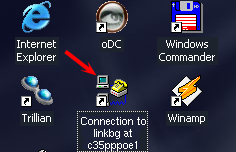
Стъпка 13. Погледнете на десктопа си. Трябва да имате подобна иконка
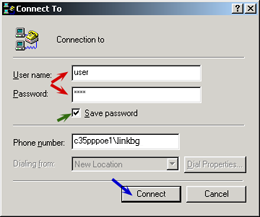
Стъпка 14. Щракнете два пъти върху иконката. Остава само да въведете името и паролата си. Ако желаете можете да маркирате "Save password" за да не се налага всеки път да въвеждате парола. Натиснете Connect
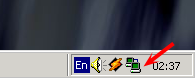
Стъпка 15. След секунди трябва да се появи тази иконка при часовника