ЛинкБГ осигурява, поддържа, наблюдава и оптимизира непрекъснато физическото свързване до всяка една точка от своята мрежа. Многонишкови оптични линии позволяват свръх скорост и надежност и служат за основа на тази локална интернет среда. Техниката, както и кабелната стуктура се подновяват и преструктурират динамично за оптимална функционалност. Гледаме да сме винаги в крак с все по-новите технологии и да въвеждаме и предлагаме на клиентите си максималното качество в този бранш. ЛинкБГ осигурява, поддържа, наблюдава и оптимизира непрекъснато физическото свързване до всяка една точка от своята мрежа. Многонишкови оптични линии позволяват свръх скорост и надежност и служат за основа на тази локална интернет среда. Техниката, както и кабелната стуктура се подновяват и преструктурират динамично за оптимална функционалност. Гледаме да сме винаги в крак с все по-новите технологии и да въвеждаме и предлагаме на клиентите си максималното качество в този бранш.
PPPoE настройки за Ubuntu 8.10
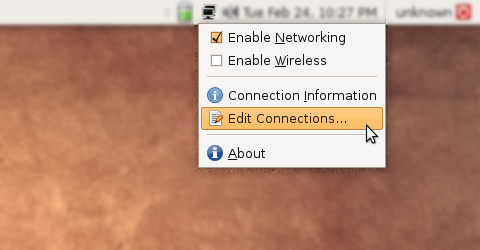
1. Кликвате с десния бутон на мишката върху аплета Network Manager и от менюто избирате Edit Connections.
2. Избирате DSL tab-а и кликвате върху бутона Add.

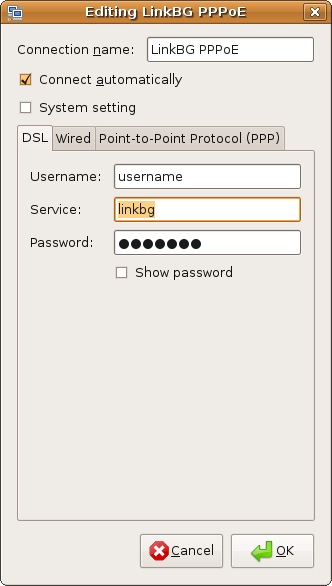
3. Въвеждате необходимите данни за свързване към интернет - потребителско име, service name и парола.
Внимание: Всички данни се изписват с малки букви, на латиница!
В полето Connection name въвеждате нещо по ваше желание, което да ви подсказва, че това е връзката ви към LinkBG.
Ако искате всеки път когато пуснете компютъра си, връзката да се установява автоматично - сложете отметка пред Connect automatically.
В полето Username въведете потребителското си име за свързване към интернет.
В полето Service въведете linkbg.
В полето Password въведете паролата си за свързване към интернет.
- По подразбиране, докато пишете в поле с парола се показват само звездички или кръгчета. Това е направено за да не може никой да открадне паролата ви, в случай, че стои до Вас. Ако искате да проверите дали сте въвели правилно паролата си - сложете отметка пред Show password докато я прочетете и след това я махнете.
Натиснете OK.
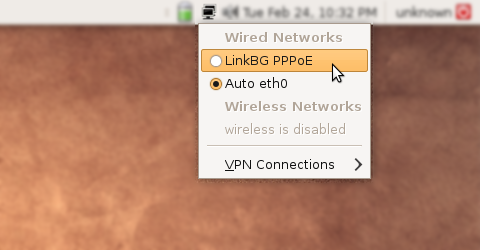
4. Кликвате отново върху иконата на Network Manager аплета, но този път с левия бутон на мишката и избирате надписа, който сте въвели в полето Connection name от стъпка 3.
Внимание: Възможно е връзката все още да не съществува в менюто. Ако е така - рестартирайте графичната си среда чрез CTRL+ALT+BACKSPACE.
Ако връзката вече е там, но не е активна - проверете дали кабела ви е вкаран добре в мрежовата карта.
По този начин и ще избирате да се свързвате към интернет от тук нататък, ако връзката не е автоматична.
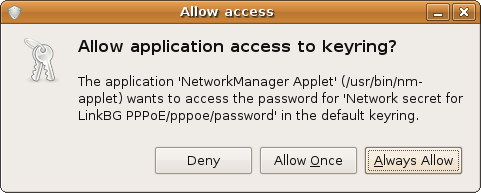
5. Ако това е първият път когато конфигурирате връзка към мрежа, Ubuntu ще Ви попита дали искате да дадете права на Network Manager да се свързва към интернет. Кликнете Always Allow.
Ако сте изпълнили всички указания коректно - вече трябва да сте свързани към интернет.